V předchozích dílech jsme si ukázali, jak vytvořit závit na šroubu, ovšem jednalo se pouze o vytvoření automatické rastrové grafiky závitu, který nebyl fyzicky aplikovaný na šroub, a nelze s ním dále pracovat. V následujících dílech si ukážeme, jak vymodelovat vnější i vnitřní závit pomocí funkce Vyříznutí po šroubovici. Vnější závit bude součásti šroubu a vnitřní součásti matice. Vymodelování šroubu se závitem může sloužit třeba pro ukázkovou výrobu pomocí aditivní technologie metodou FDM.
V minulých návodech Jak vymodelovat vnější závit a Jak vymodelovat vnitřní závit jsme si ukázali metodu rastrové grafiky. Pro ukázku modelování přímým způsobem vnějšího závitu vytvoříme šroub M10 se standardní hrubou roztečí závitu 1,5 mm. K vymodelování závitu je třeba si nejprve připravit skicu s profilem závitu, skicu si připravíme v dnešním návodu a v příštím vytvoříme závit na šroub. Při vytváření skici budeme využívat funkce Proměnné, díky tomu budeme moci později změnit parametr rozteče závitu a automaticky se nám změní i další parametry profilu ve skice. Další funkce, kterou dnes budeme hojně využívat, je funkce Vazby.
Postup pro vytvoření profilu vnějšího závitu
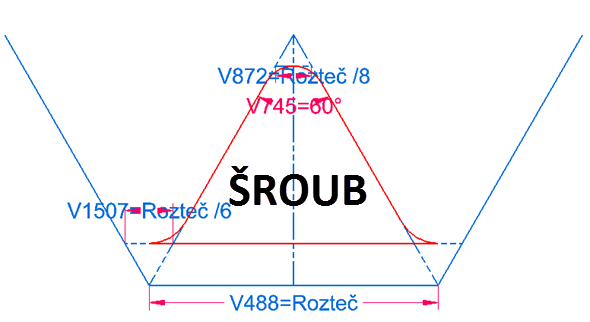
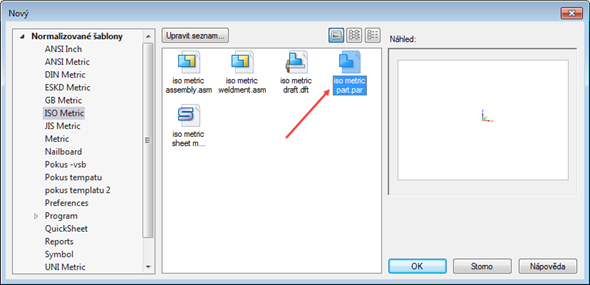
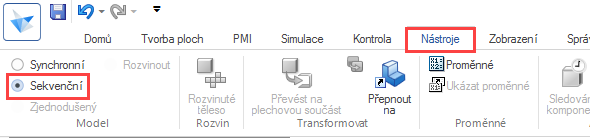
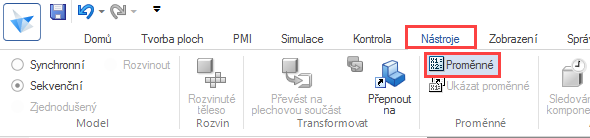
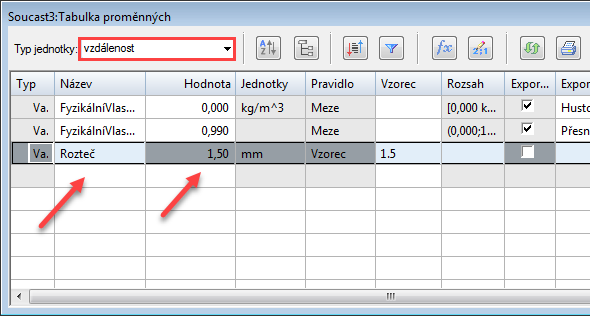
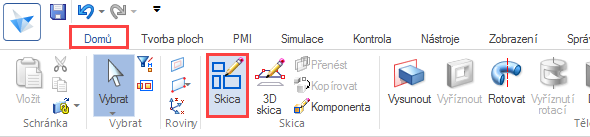
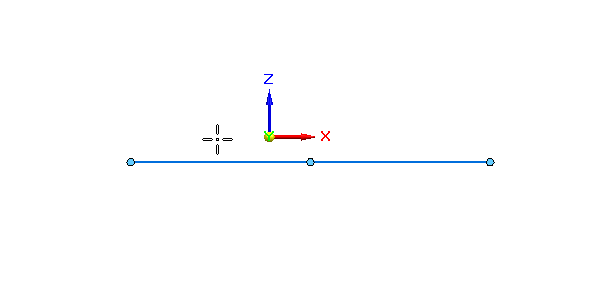
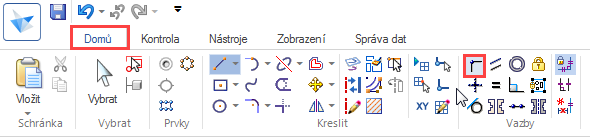
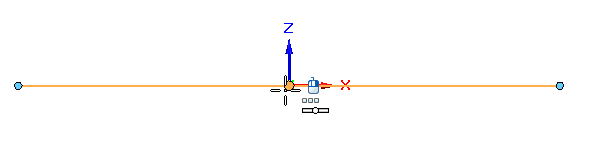
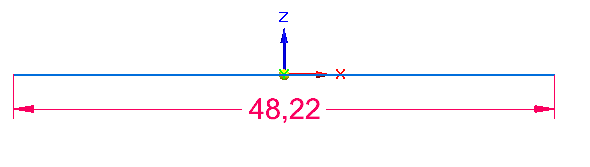
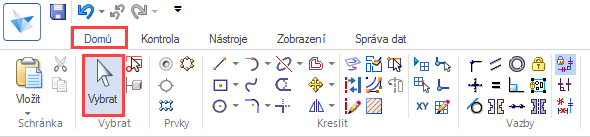
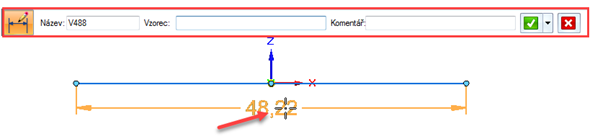
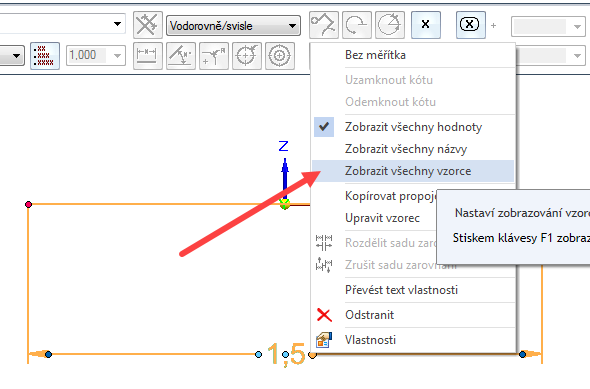
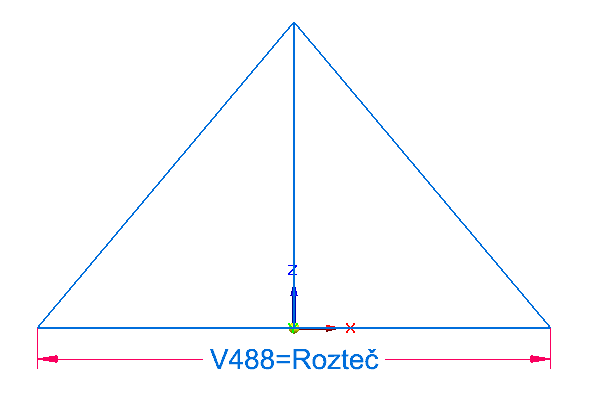
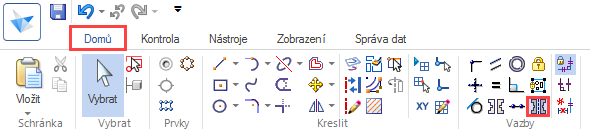
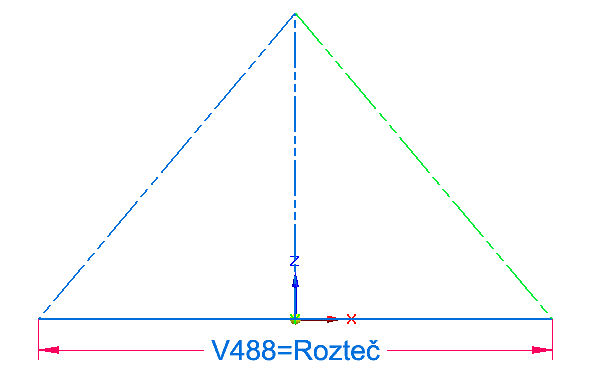
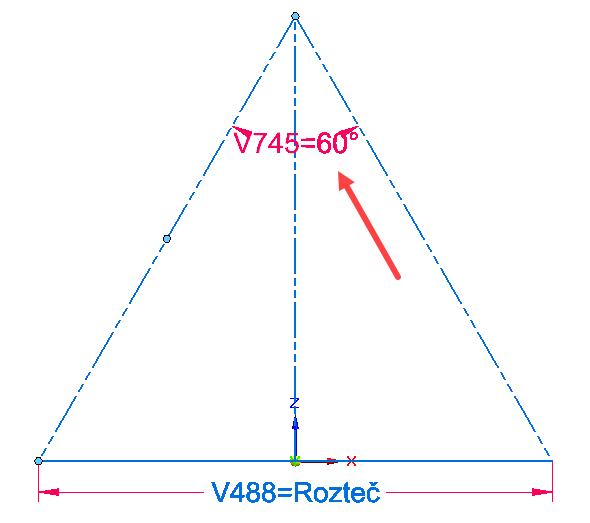
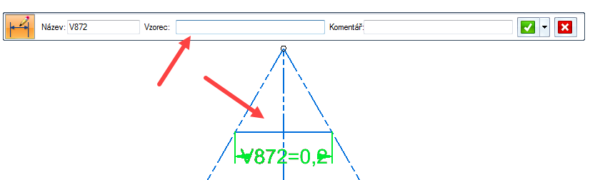
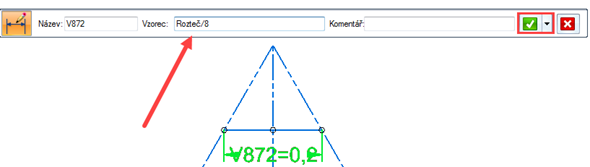
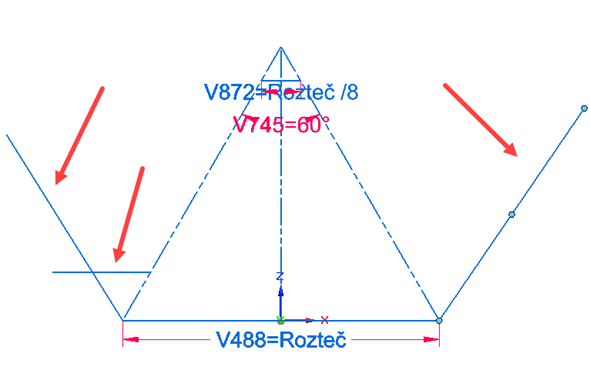
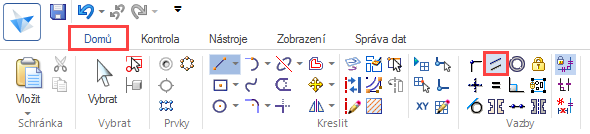
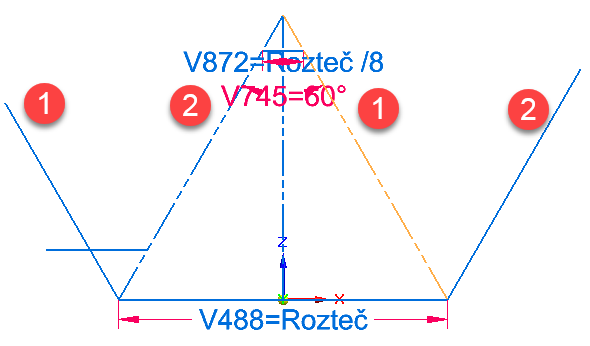
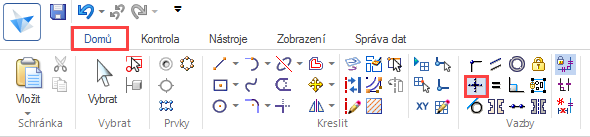
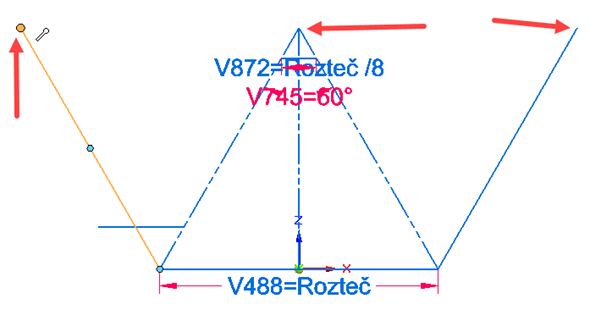
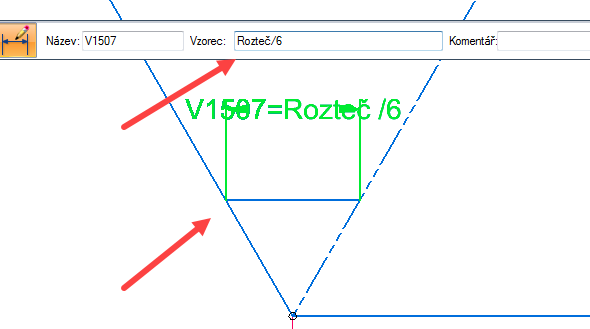
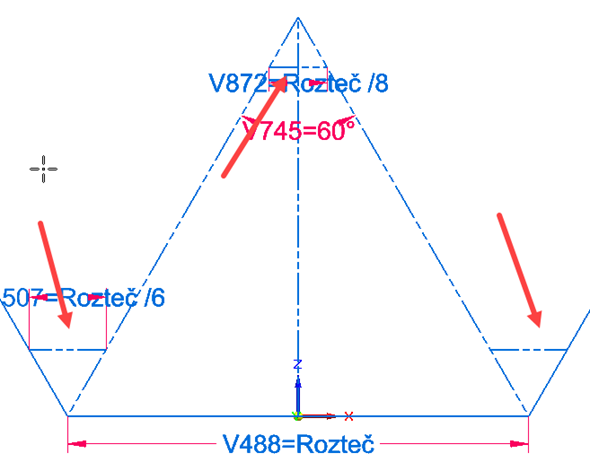
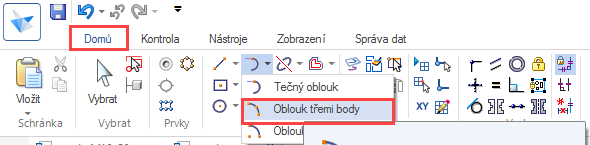
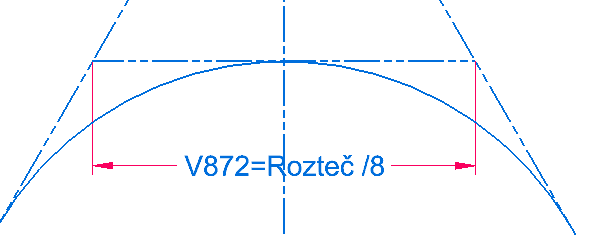
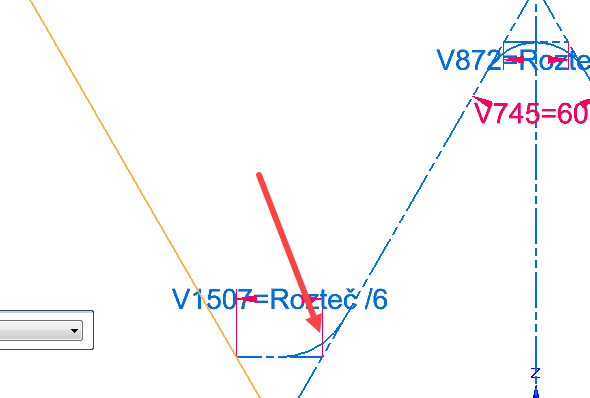
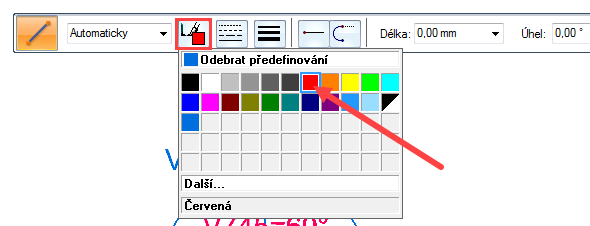
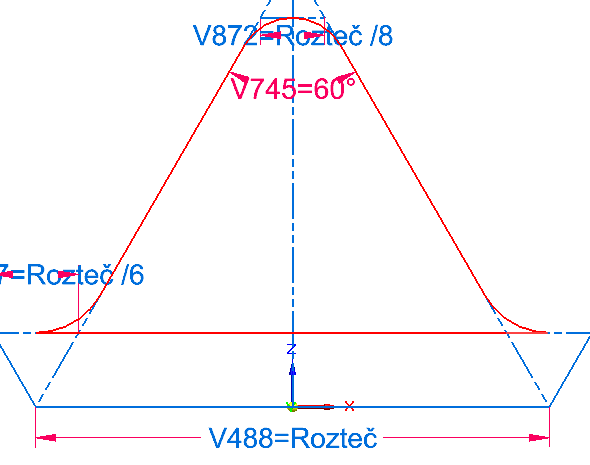
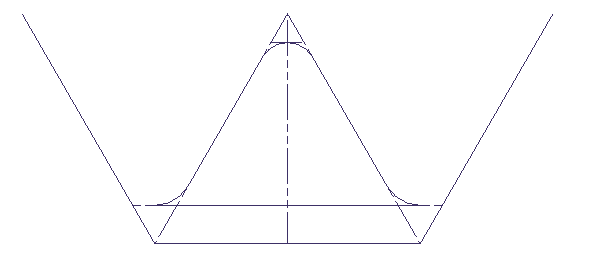
Založte nový dokument iso metric part.parKreslit skicu budeme v Sekvenčním prostředí. Ze záložky Nástroje → Model vyberte příkaz SekvenčníZůstaňte v záložce Nástroje a zvolte funkci ProměnnéUjistěte se, že máte nastavený Typ jednotky na vzdálenost a vepište do prázdného pole Název (dvojklikem levého tlačítka) Rozteč. Stejným způsobem vepište hodnotu 1,5 a jednotky mm. Tabulku proměnných zavřeteZe záložky Domů → Skica vyberte příkaz SkicaNakreslete čáru v blízkosti osového křížeZe záložky Domů → Vazby vyberte vazbu PřipojitKlikněte na středový bod úsečky a připojte ho ke středu osového křížePomocí Chytré kóty si vytvořte na úsečce kótuZe záložky Domů → Vybrat zvolte VybratDvojklikem levého tlačítka na číslo kóty vyvolejte plovoucí oknoDo plovoucího okna kolonky Vzorec napište Rozteč a potvrďte zeleným tlačítkemVelikost se změnila na hodnotu rozteče nastavené v tabulce proměnných. Pravým tlačítkem klikněte znovu na číslo kóty a zvolte Zobrazit všechny vzorcePomocí příkazu Čára nakreslete trojúhelník jako na obrázkuZe záložky Domů → Vazby zvolte Osa symetrieNakreslené čáry trojúhelníku změňte na osy symetriePříkazem Úhel mezi nastavte úhel na 60°V horní části nakreslete libovolně velkou čáru, která protíná obě boční osy symetrie a zobrazte si kótu pomocí příkazu Chytrá kóta a dvojklikem levého tlačítka na číslo kóty vyvolejte plovoucí oknoDo plovoucího okna napište Rozteč/8 a potvrďte levým tlačítkemNakreslete čáry, jak je ukázáno na obrázku šipkamiZe záložky Domů → Vazby zvolte RovnoběžněNastavte rovnoběžně vždy čáry s označením 1–1 a 2–2Ze záložky Domů → Vazby zvolte Vodorovně/svisleAplikujte na koncové bodyVazbou Připojit připojte vodorovnou čáru ke zkosené a do vzorce napište Rozteč/6Nakreslete čáru i na druhé straně a s pomocí vazby Kolineárně ji změňte na kolineární s první čárou. Změňte nakreslené čáry na konstrukčníZe záložky Domů → Kreslit zvolte Oblouk třemi bodyNakreslete oblouk s tečnou vazbou na všechny tři stěnyStejným způsobem nakreslete oblouk i na dolní části a znovu na druhé straněZvolte Čára a v plovoucím okně Barva čáry zvolte například červenouObarvěte čáry na červeno dle obrázku, tím se nám zvýrazní profil vnějšího závitu, s kterým budeme později pracovatSkicu ukončete a uložte si soubor pod názvem Profil_vnejsiho_zavitu.par
Pro přidávání komentářů se musíte nejdříve přihlásit.
Stejně jako většina ostatních webů na internetu používá i tento ke svému bezproblémovému provozu tzv. cookies. Pokud chcete tento web nadále používat, klade nám EU za úkol požadovat po vás souhlas s tímto sdělením.Souhlasím